
安装前先确认
系统版本、存储空间、网络连接与浏览器权限是否正常,是大多数安装成功的基础。
iOS 重点
如果应用无法打开,通常与描述文件授权、企业级信任或系统安全限制有关。
安卓重点
若提示禁止安装,请检查浏览器或文件管理器是否具备“安装未知应用”权限。
常见故障
包括下载中断、安装包损坏、版本不兼容、网络拦截与旧缓存导致的异常问题。
安装前准备清单
先完成以下基础检查,可以显著减少安装失败或打开异常的情况。
- 确认设备系统版本: 老旧系统可能无法兼容新版安装包,建议先升级到相对稳定的系统版本。
- 预留足够存储空间: 下载包、解压缓存与安装后的运行空间都需要容量支持,空间过低会直接导致安装中断。
- 使用稳定网络: 推荐 Wi‑Fi 或高质量移动网络,网络波动会造成包体下载不完整。
- 关闭过度限制: 若浏览器开启了强拦截模式、下载限制或极端省电策略,建议先临时关闭后再尝试安装。
- 避免重复版本冲突: 如果设备已安装旧版应用,更新失败时可先备份必要信息,再执行覆盖安装或卸载重装。
一眼看懂安装逻辑
第 1 步:获取安装包
进入对应下载入口,按设备类型选择 iOS 或 Android 版本,不要混用包体。
第 2 步:完成授权
iOS 需完成信任设置,安卓需允许安装未知应用,这是最容易被忽略的关键环节。
第 3 步:首次打开应用
安装完成后首次启动,系统可能还会申请通知、存储或网络相关权限。
第 4 步:异常排查
若安装失败,优先检查网络、权限、旧缓存、系统限制与包体是否完整。
iOS 安装与信任设置教程
iPhone 与 iPad 设备在安装流程上更注重系统安全校验。若出现“无法安装”“未受信任的企业级开发者”“应用不可验证”等提示,可按照以下顺序处理。
在 Safari 中打开下载页面
建议优先使用 Safari 浏览器访问下载页,部分 iOS 下载流程对系统原生浏览器兼容性更好。点击下载后,如果弹出“允许下载描述文件”或“是否安装”,请点击允许。
进入系统设置查看已下载项目
下载动作完成后,前往“设置”界面。某些系统会在顶部显示“已下载描述文件”提示,点击进入后按页面步骤继续安装。如果没有看到明显入口,可在“通用”相关设置中查找描述文件或设备管理选项。
完成描述文件或安装确认
根据页面提示输入设备密码并确认安装。若系统多次提醒风险信息,不代表一定异常,而是 iOS 的常规安全流程。只要来源页面正确、下载步骤完整,一般继续按系统提示完成即可。
若提示未受信任,执行开发者信任
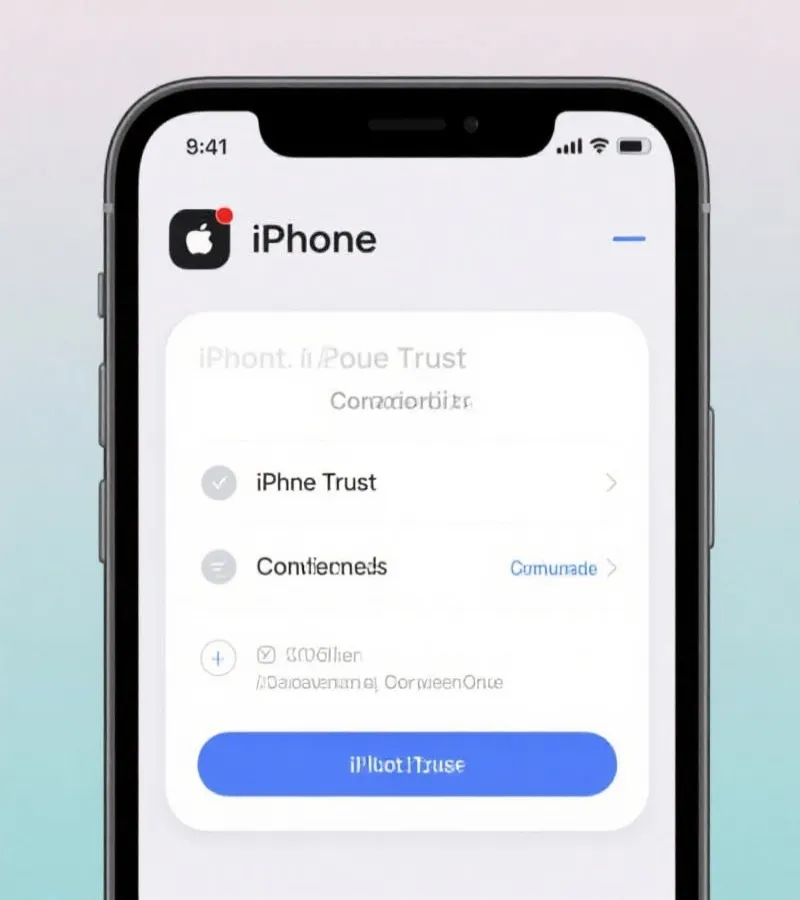
打开“设置”,找到“通用”下的设备管理、描述文件与设备管理,或系统中对应的证书信任入口。进入后选择相关开发者信息,点击“信任”并再次确认。完成后返回桌面重新打开应用。
首次启动后检查权限与加载状态
应用首次打开时,建议允许必要的网络、通知或存储访问请求。若页面白屏、闪退或长时间加载,可先完全退出应用,再切换网络、重启设备后重新尝试。
iOS 常见提示与含义
- 无法安装应用: 可能是网络波动、空间不足或系统临时校验失败。
- 未受信任的企业级开发者: 需要手动进入系统设置完成信任操作。
- 应用不可验证: 常见于网络受限、系统限制或证书校验尚未刷新。
- 点击图标无反应: 通常与信任未完成、下载不完整或系统缓存有关。
安卓设备安装授权与异常处理
安卓系统的品牌与版本差异较大,但整体安装逻辑一致:下载安装包、允许来源授权、点击安装、首次启动检查权限。如果出现“禁止安装”或“解析包出错”,大多能通过下列方法解决。
1. 下载 APK
使用手机浏览器访问下载页面,点击安卓版本后等待 APK 文件完整保存,不要在下载尚未完成时直接安装。
2. 允许未知来源
若系统提示无权安装,请为当前浏览器或文件管理器开启“允许安装未知应用”的权限,然后返回继续。
3. 执行安装
打开下载完成的 APK 文件,点击安装。若系统安全中心拦截,可在风险提示页中选择继续安装或加入白名单。
4. 首次运行检查
完成安装后建议开启必要权限,并确认应用能正常联网加载首页、登录页或相关功能页面。
安卓安装失败的高频原因
- 解析包时出现问题: 下载文件不完整、系统版本不兼容,或安装包在传输中损坏。
- 安装被系统阻止: 当前来源未被允许安装未知应用,需要到权限页手动开启。
- 与旧版本冲突: 已安装版本签名不同,可能需要先卸载旧版再重新安装。
- 安全中心拦截: 某些品牌手机会在后台自动拦截安装行为,可在安全设置中暂时放行。
安卓安装优化建议
- 优先使用系统默认浏览器或主流浏览器下载,减少下载权限被限制的可能。
- 若下载速度异常慢,可切换网络环境后重新下载,避免继续使用损坏包体。
- 遇到安装卡住时,先关闭后台清理类工具,再重新打开安装文件。
- 安装完成后如打不开,可清理系统缓存或重启手机后再次启动应用。
下载失败、无法安装、打不开时怎么排查
如果已经按系统步骤操作,但仍然无法完成安装或启动,可以按下面的顺序做快速排查。大多数问题都能在基础层面解决,无需复杂操作。
检查网络环境
下载慢、校验失败、页面空白,常常与网络波动有关。切换至更稳定的网络后重新执行下载。
重新下载完整包体
不要沿用中断下载的历史文件。删除旧包后重新下载,可有效减少包损坏导致的安装报错。
确认权限已开启
iOS 需看信任状态,安卓需看未知应用安装权限。权限未开时,安装动作通常会被系统直接阻止。
清理旧版本冲突
若历史版本过旧或签名不同,覆盖更新可能失败。可在备份重要信息后进行卸载重装。
重启设备刷新缓存
系统缓存异常会让应用一直无响应。重启手机后再尝试,往往能恢复正常。
确认系统兼容性
设备过旧、系统版本太低或安全策略过严,都可能造成安装和运行异常,必要时先升级系统。
常见问题 FAQ
推荐阅读
如果您准备继续查看入口页面或需要返回主导航,可从下方页面继续浏览。